


Menu:
Konfiguracja Loggera32
do pracy w zawodach SPDXC
Do pracy w zawodach SPDX Contest w zupełności
wystarczy odpowiednio skonfigurowany program Logger32. Jedynym ograniczeniem będzie tylko brak
punktacji uzyskanej w czasie zawodów oraz brak na bieżąco wykazu uzyskanych mnożników (podmiotów DXCC).
Przy pracy w zawodach należy zmienić znacząco konfigurację okna wprowadzania danych.
Aby po zawodach nie trzeba było przywracać 'na piechotę' poprzednich ustawień,
najprościej wystarczy skopiować plik Logger32.ini i dopiero wtedy dokonać zmian w konfiguracji, a po zawodach zastąpić nowy plik ini, starym.
Po skopiowaniu pliku ini uruchamiamy Loggera32. Wybieramy
opcję Plik -> Zmień log i wpisujemy jakąś nową nazwę logu, np. spdxc. Po zatwierdzeniu będzie widoczne pusty log.
Teraz konfiguracja okna wprowadzania danych. Podczas zawodów logujemy odebrany raport (najczęściej jest to 59 lub 599)
oraz odebraną grupę kontrolną (dla SPDX Contest jest to kolejny numer QSO). Dobrze też jest zapisywać przy każdej łączności
nadawany raport oraz własną grupę kontrolną (skrót województwa).
Konfiguracja okna jest dokładnie opisana w pliku pomocy w rozdziale Okno wprowadzania danych. Np. chcemy w Polu 1
mieć naszą nadawaną grupę kontrolną. Aby to ustawić, klikamy na oknie prawym klawiszem myszy i wybieramy opcję
Konfiguracja -> Konfiguracja pól użytkownika -> Konfiguruj Pole 1 (jeśli nie została dotychczas zmieniona jego nazwa).
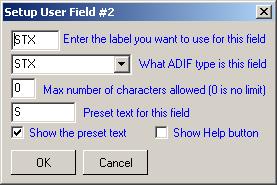
Zmieniamy nazwę pola na STX, a z rozwijalnej listy pól ADIF wybieramy pole STX. Dodatkowo w pole Preset... wpisujemy skrót województwa,
który będziemy nadawać w zawodach oraz zaznaczamy opcję Show the preset text, aby skrót województwa w STX był zawsze widoczny.
Kolejne pole to SRX. Najbardziej odpowiednie do tego celu jest pole nr 3, wykorzystywane domyślnie jako pole QSL-Managera (Via). Aby to zmienić
wybieramy opcję Konfiguracja -> Konfiguracja pól użytkownika -> Konfiguruj Via. Zmieniamy nazwę pola na SRX i wybieramy pole ADIF jako SRX.
Opcje Show the preset text oraz Show Help buton powinny zostać niezaznaczone.
Ponieważ inne pola w oknie nie są potrzebne, można je ukryć wybierając opcję Konfiguracja -> Wyświetlanie pól użytkownika i dalej odznaczyć pole,
które ma być ukryte. Wystarczy, aby tylko pola STX i SRX były zaznaczone do wyświetlania.
Można jeszcze ustawić kolejność przechodzenia kursora z pola do pola. W tym celu wybieramy opcję Konfiguracja -> Konfiguracja kolejności pól (klawisz
TAB) i w oknie konfiguracji w polu przy SRX field wpisujemy 2. Liczbę, która była wcześniej w tym polu należy wpisać w pole, które miało dotychczas 2.
Pole Call field powinno mieć 1. Po upewnieniu się, że numery pól nigdzie się nie powtarzają zatwierdzamy ustawienia klikając na przycisku Apply.
Teraz program jest gotowy do pracy w zawodach. Wystarczy wpisać znak korespondenta, nacisnąć TAB w celu przejścia do pola SRX, a po wpisaniu
odebranej grupy kontrolnej nacisnąć ENTER w celu zalogowania QSO. W polu poprzednich QSO widzimy, czy z daną stacją była już wcześniej łączność.
Po o zawodach zapisujemy łączności w pliku ADIF i wykorzystując program ADIF2CABR dokonujemy konwersji pliku do formatu Cabrillo.
Powodzenia w zawodach!